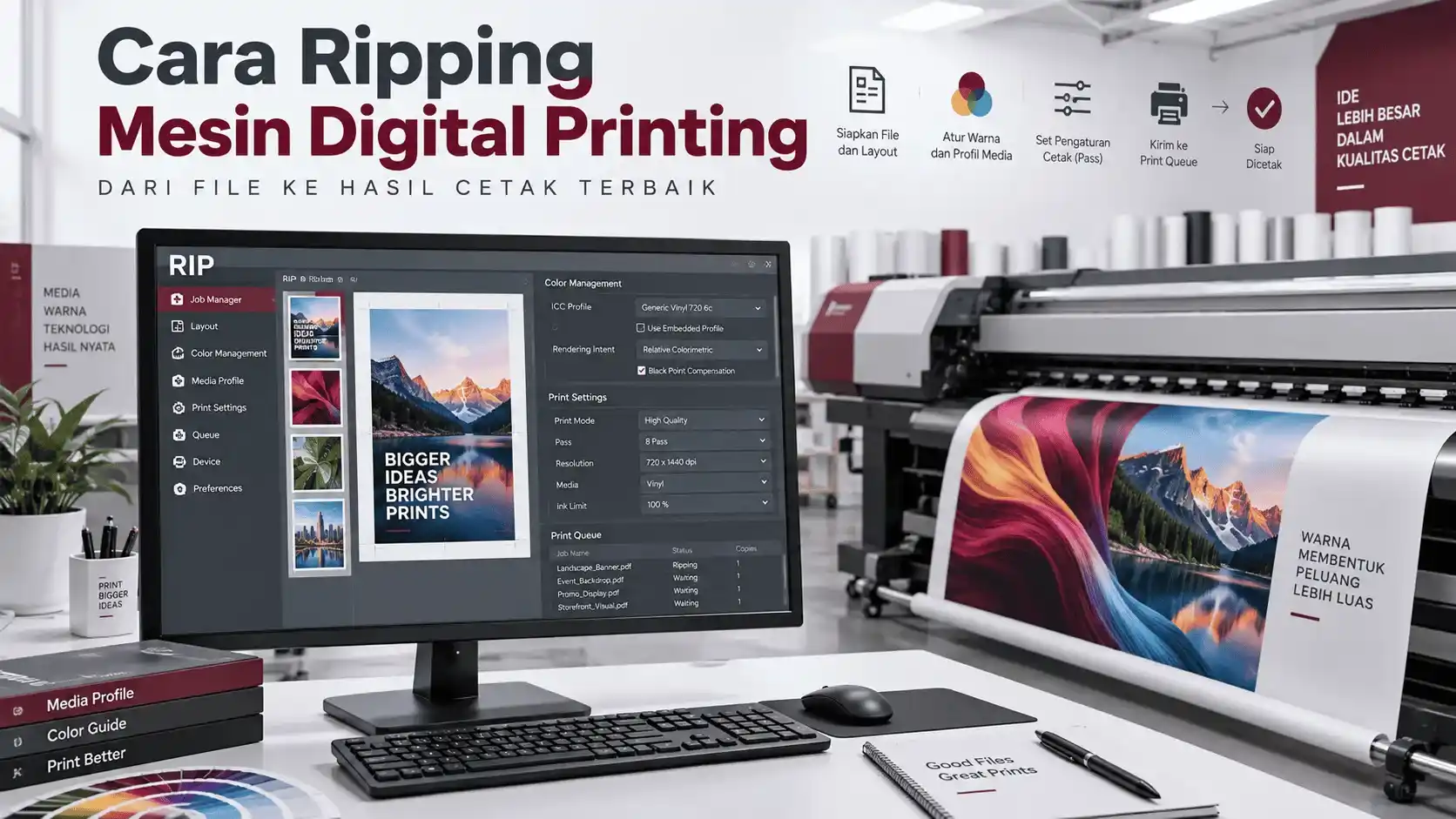
File desain yang terlihat bagus di layar belum tentu bisa langsung dikirim ke mesin digital printing.
Sebelum proses cetak dimulai, file biasanya perlu melewati software RIP atau Raster Image Processor. Tahap inilah yang sering disebut operator sebagai ripping mesin digital printing.
Pada proses ini, software menerjemahkan data desain menjadi informasi yang dapat dipahami oleh printer. RIP juga mengatur ukuran cetak, resolusi, pass, profil warna, jumlah tinta, hingga beberapa parameter media.
Karena itu, proses ripping ikut menentukan kualitas hasil cetak.
Setting yang kurang tepat dapat membuat warna berubah, produksi terlalu lambat, ukuran tidak sesuai, atau hasil print menunjukkan banding.
Lalu, bagaimana cara melakukan ripping mesin digital printing dengan benar?
Apa Itu Ripping Mesin Digital Printing?
Ripping mesin digital printing adalah proses mengolah file desain melalui software RIP sebelum data dikirim ke printer.
RIP merupakan singkatan dari Raster Image Processor.
Software ini membaca file desain, menghitung data warna dan titik cetak, lalu menerjemahkannya menjadi instruksi yang sesuai dengan printer.
Secara sederhana, alurnya seperti ini:
File desain → Software RIP → Pengolahan data → Printer → Hasil cetak
File seperti PDF, TIFF, EPS, atau JPEG masih berisi informasi visual yang dibuat untuk ditampilkan atau diproses komputer.
Printer membutuhkan data yang lebih spesifik.
Mesin perlu mengetahui berapa banyak tinta yang ditembakkan, bagaimana pola titik dibentuk, berapa pass yang digunakan, dan profil media apa yang dipakai.
Software RIP menangani proses tersebut.
Apa Fungsi RIP pada Mesin Digital Printing?
RIP bukan hanya software untuk mengirim file ke mesin.
Ada beberapa fungsi penting yang berjalan sebelum proses printing dimulai.
1. Menerjemahkan File Desain
File desain dapat berisi gambar raster, vector, font, transparency, gradient, dan berbagai informasi warna.
RIP memproses informasi tersebut agar dapat diterjemahkan menjadi pola titik cetak.
Proses ini membuat printer mengetahui bagian mana yang harus dicetak dan warna apa yang harus dikeluarkan.
2. Mengatur Ukuran Cetak
Operator dapat menentukan ukuran output melalui software RIP.
Misalnya, desain awal memiliki ukuran 100 × 50 cm.
Operator dapat mempertahankan ukuran tersebut atau melakukan scaling sesuai kebutuhan produksi.
Namun ukuran tetap perlu diperiksa sebelum ripping.
Kesalahan scaling dapat membuat hasil cetak berbeda dari ukuran yang diminta pelanggan.
3. Mengatur Resolusi Printing
Resolusi biasanya ditampilkan dalam satuan DPI atau dots per inch.
Setting DPI menentukan tingkat detail data yang digunakan dalam proses printing.
Resolusi lebih tinggi dapat membantu menghasilkan detail lebih halus pada kondisi tertentu.
Namun DPI yang lebih tinggi juga dapat meningkatkan ukuran data dan waktu pemrosesan.
Karena itu, gunakan resolusi sesuai kebutuhan pekerjaan.
Banner yang dilihat dari jarak beberapa meter tidak selalu membutuhkan setting yang sama dengan sticker berukuran kecil.
4. Mengatur Jumlah Pass
Pass menunjukkan jumlah lintasan yang digunakan printhead untuk menyelesaikan area tertentu.
Pass rendah biasanya menghasilkan kecepatan produksi lebih tinggi.
Pass lebih tinggi dapat membantu menghasilkan distribusi tinta yang lebih halus.
Namun semakin tinggi pass, waktu produksi biasanya semakin panjang.
Operator perlu menyesuaikan pass dengan kebutuhan kualitas, media, tinta, dan kondisi mesin.
5. Mengelola Warna
Salah satu fungsi penting RIP adalah color management.
Software dapat menggunakan ICC profile untuk menyesuaikan warna file dengan karakter printer, tinta, dan media.
Hal ini penting karena warna pada monitor menggunakan sistem yang berbeda dari proses printing.
Monitor menghasilkan warna menggunakan cahaya.
Printer menghasilkan warna melalui tinta.
Karena itu, warna di layar tidak otomatis sama dengan hasil cetak.
6. Mengatur Penggunaan Tinta
RIP juga dapat mengatur seberapa banyak tinta yang digunakan pada suatu media.
Jumlah tinta yang terlalu tinggi tidak selalu menghasilkan warna lebih bagus.
Tinta berlebihan dapat menyebabkan:
- permukaan terlalu basah,
- tinta sulit mengering,
- detail berkurang,
- warna terlalu pekat,
- atau tinta sulit menempel pada media tertentu.
Sebaliknya, jumlah tinta terlalu rendah dapat membuat hasil terlihat kurang solid.
Karena itu, ink limit perlu mengikuti karakter media dan profil yang digunakan.
Software RIP yang Digunakan pada Mesin Digital Printing
Software RIP dapat berbeda berdasarkan mesin dan sistem yang digunakan.
Beberapa software dirancang khusus untuk perangkat tertentu. Ada juga software yang mendukung berbagai jenis mesin digital printing.
Contohnya meliputi:
- VersaWorks,
- FlexiPRINT,
- ONYX,
- Caldera,
- Maintop,
- PhotoPRINT,
- PrintFactory,
- dan software RIP lain yang kompatibel dengan printer.
Setiap software memiliki tampilan dan nama menu yang berbeda.
Namun prinsip proses ripping mesin digital printing pada dasarnya serupa.
Operator memasukkan file, memilih media dan mode printing, mengatur ukuran, memeriksa warna, lalu mengirim pekerjaan ke printer.
Cara Ripping Mesin Digital Printing
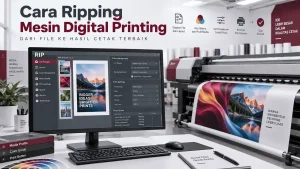
Tidak ada satu setting yang cocok untuk semua mesin.
Meski demikian, berikut urutan umum yang dapat digunakan sebagai dasar proses ripping.
1. Siapkan File Desain
Mulailah dengan memeriksa file sebelum memasukkannya ke software RIP.
Pastikan:
- ukuran desain sesuai,
- gambar memiliki kualitas memadai,
- font tidak bermasalah,
- elemen desain lengkap,
- warna sudah dipersiapkan,
- dan file tidak mengalami corrupt.
Jika desain berasal dari software seperti Adobe Illustrator atau CorelDRAW, periksa kembali seluruh elemen sebelum melakukan export.
Kesalahan pada file sebaiknya diselesaikan sebelum proses RIP.
Jangan berharap software RIP memperbaiki desain yang sejak awal sudah bermasalah.
2. Export File dalam Format yang Sesuai
Gunakan format yang kompatibel dengan software RIP.
PDF dan TIFF cukup umum digunakan karena dapat mempertahankan kualitas data dengan baik.
Format EPS juga masih digunakan pada beberapa workflow.
JPEG dapat digunakan untuk pekerjaan tertentu, tetapi kompresinya perlu diperhatikan.
Untuk desain yang membutuhkan background transparan atau data khusus, pastikan format file mendukung kebutuhan tersebut.
3. Masukkan File ke Software RIP
Buka software RIP yang digunakan.
Kemudian masukkan file melalui menu seperti:
Add Job, Open Job, Import, atau Add to Queue.
Nama menu dapat berbeda antarsoftware.
Setelah file masuk, periksa preview.
Pastikan tidak ada objek hilang, font berubah, transparency bermasalah, atau ukuran file berubah.
4. Periksa Ukuran File
Jangan langsung menekan Print.
Periksa dimensi pekerjaan terlebih dahulu.
Misalnya pelanggan meminta ukuran:
100 × 200 cm
Pastikan RIP menunjukkan ukuran tersebut.
Perhatikan juga apakah opsi Scale to Fit atau scaling otomatis sedang aktif.
Fitur tersebut bisa mengubah ukuran desain tanpa disadari.
5. Atur Posisi dan Orientasi
Tentukan orientasi file pada media.
Operator dapat melakukan:
- rotate,
- mirror,
- reposition,
- atau nesting.
Pemilihan orientasi yang tepat dapat membantu menghemat material.
Untuk beberapa jenis pekerjaan seperti sublimasi atau transfer, penggunaan fungsi mirror juga perlu diperhatikan.
Jangan mengaktifkan mirror tanpa memahami metode produksinya.
6. Pilih Jenis Media
Selanjutnya, pilih profil media yang sesuai.
Contohnya:
vinyl → gunakan profile vinyl
banner → gunakan profile banner
backlit → gunakan profile backlit
wallpaper → gunakan profile yang sesuai dengan karakter wallpaper
Profil media dapat membawa beberapa parameter sekaligus.
Mulai dari ink limit, resolusi, pass, hingga karakter color management.
Karena itu, jangan memilih profile hanya karena namanya terlihat mirip.
7. Tentukan Print Mode
Print mode biasanya mengatur kombinasi beberapa parameter.
Contohnya:
Draft
digunakan ketika kecepatan menjadi prioritas.
Standard
menyeimbangkan kualitas dan produktivitas.
High Quality
mengutamakan detail dan kehalusan hasil.
Nama mode dapat berbeda pada setiap RIP.
Yang perlu dipahami adalah konsekuensinya.
Semakin tinggi kualitas yang dipilih, waktu produksi biasanya semakin panjang.
8. Tentukan Resolusi Printing
Pilih resolusi sesuai kebutuhan pekerjaan.
Sebagai contoh, beberapa mesin dapat menawarkan pilihan seperti:
360 × 720 dpi
720 × 720 dpi
720 × 1440 dpi
Angka tersebut hanya contoh.
Kemampuan aktual bergantung pada printer dan software RIP yang digunakan.
Tidak perlu selalu memilih resolusi tertinggi.
Sesuaikan kualitas dengan jarak pandang, ukuran gambar, jenis media, dan kebutuhan pelanggan.
9. Atur Jumlah Pass
Setelah resolusi, tentukan jumlah pass.
Misalnya suatu mesin menyediakan:
4 pass, 6 pass, 8 pass, atau mode lainnya.
Pass rendah dapat mempercepat produksi.
Namun kondisi nozzle, media feed, tinta, dan printhead alignment harus cukup stabil.
Jika mulai muncul banding, jangan langsung menaikkan pass tanpa pemeriksaan.
Lakukan nozzle check dan evaluasi kalibrasi mesin terlebih dahulu.
10. Pilih ICC Profile yang Sesuai
ICC profile membantu RIP menerjemahkan warna berdasarkan kombinasi perangkat yang digunakan.
Idealnya, profile dibuat atau dipilih berdasarkan:
printer + printhead + tinta + media + mode cetak
Menggunakan profile yang tidak sesuai dapat menyebabkan warna berbeda dari target.
Misalnya warna merah terlihat terlalu oranye.
Abu-abu dapat terlihat sedikit kehijauan.
Warna kulit juga dapat berubah dari desain awal.
Karena itu, pengelolaan ICC profile menjadi bagian penting dari proses ripping.
11. Periksa Color Management
Selanjutnya, cek pengaturan warna.
Software RIP dapat menyediakan pengaturan seperti:
- input profile,
- output profile,
- rendering intent,
- color replacement,
- spot color,
- dan density adjustment.
Tidak semua pekerjaan membutuhkan perubahan parameter tersebut.
Jika sudah memiliki profile yang teruji, hindari mengubah setting secara acak.
Perubahan kecil pada color management dapat memengaruhi keseluruhan output.
12. Atur Special Color jika Digunakan
Mesin UV atau printer tertentu dapat memiliki tinta tambahan seperti:
- White,
- Varnish,
- Orange,
- Red,
- Green,
- Primer,
- atau warna khusus lainnya.
Software RIP perlu mengetahui bagaimana warna tersebut digunakan.
Contohnya pada UV printing.
White ink dapat digunakan sebagai:
white underbase
warna putih dicetak sebelum CMYK.
Atau:
white overprint
putih dicetak setelah lapisan lainnya.
Pada pekerjaan multilayer, urutan layer menjadi lebih penting lagi.
Kesalahan pengaturan layer dapat menghasilkan output berbeda dari desain.
13. Gunakan Nesting jika Mencetak Banyak File
Nesting berarti menyusun beberapa desain dalam satu area media.
Tujuannya mengurangi material yang terbuang.
Misalnya ada sepuluh desain sticker berbeda.
Daripada mencetak satu per satu dengan ruang kosong besar, RIP dapat menyusunnya agar penggunaan media lebih efisien.
Perhatikan jarak antarobjek agar proses finishing tetap mudah dilakukan.
14. Periksa Preview Sebelum Ripping
Sebelum proses dimulai, lakukan pemeriksaan terakhir.
Perhatikan:
Ukuran benar?
Orientasi benar?
Material benar?
Profile benar?
Pass benar?
Jumlah copy benar?
Mirror aktif atau tidak?
Special color sudah benar?
Tahap sederhana ini bisa mencegah material terbuang karena salah setting.
15. Jalankan Proses RIP
Setelah parameter selesai, jalankan proses RIP.
Software akan mengolah desain menjadi data raster yang sesuai dengan setting printer.
Lama proses bergantung pada beberapa faktor.
Misalnya:
- ukuran file,
- resolusi,
- kompleksitas desain,
- jumlah layer,
- kemampuan komputer,
- dan software yang digunakan.
File dengan banyak transparency atau resolusi sangat tinggi biasanya membutuhkan pemrosesan lebih lama.
16. Kirim File ke Printer
Setelah proses ripping selesai, job dapat dikirim ke printer.
Pada beberapa workflow, RIP dan print dilakukan langsung dalam software yang sama.
Pada sistem lain, hasil ripping disimpan terlebih dahulu sebelum dikirim ke mesin.
Sebelum produksi panjang, cetak sample jika pekerjaan membutuhkan ketepatan warna atau detail tinggi.
Cara ini jauh lebih aman daripada langsung mencetak puluhan meter.
Bagaimana Setting RIP yang Bagus?
Tidak ada setting RIP terbaik yang berlaku untuk semua pekerjaan.
Setting yang bagus adalah setting yang sesuai dengan kebutuhan output.
Misalnya untuk banner outdoor berukuran besar.
Prioritasnya mungkin:
kecepatan + warna solid + keterbacaan dari jauh
Sementara sticker premium lebih membutuhkan:
detail + akurasi warna + permukaan yang halus
Karena kebutuhan berbeda, setting RIP juga harus berbeda.
Jangan hanya menyalin setting dari mesin atau operator lain.
Pertimbangkan printer, tinta, media, kondisi printhead, dan kebutuhan produk.
Hubungan Ripping dengan Hasil Print Bergaris
Apakah ripping mesin digital printing dapat menyebabkan hasil bergaris?
Bisa, tetapi tidak selalu.
Setting pass yang terlalu rendah dapat membuat banding lebih mudah terlihat.
Feed compensation yang tidak sesuai juga dapat memengaruhi sambungan antarpass pada beberapa sistem.
Namun hasil print bergaris juga dapat berasal dari:
- nozzle mampet,
- media feeding,
- printhead alignment,
- damper,
- encoder,
- atau suplai tinta.
Karena itu, jangan langsung menyalahkan RIP.
Jika hasil mulai bergaris, lakukan nozzle check terlebih dahulu.
Kalau nozzle sempurna, lanjutkan ke kalibrasi dan setting printing.
Hubungan RIP dengan Kalibrasi Mesin Digital Printing
RIP dan kalibrasi memiliki fungsi yang berbeda.
Kalibrasi mesin digital printing memastikan sistem mekanis dan posisi cetak bekerja secara tepat.
Sementara RIP menentukan bagaimana data desain diproses untuk menghasilkan output.
Keduanya saling mendukung.
RIP yang sudah benar tidak dapat memperbaiki media feeding yang salah.
Begitu pula mesin yang sudah terkalibrasi dengan baik tetap dapat menghasilkan warna kurang tepat jika profile RIP tidak sesuai.
Karena itu, kualitas printing membutuhkan kombinasi:
mesin stabil + kalibrasi tepat + profile sesuai + RIP yang benar.
Kenapa Warna Setelah Ripping Berbeda dari Desain?
Ini merupakan pertanyaan yang cukup sering muncul.
Penyebab pertama adalah perbedaan antara monitor dan printer.
Monitor biasanya bekerja dengan ruang warna RGB.
Printer umumnya menghasilkan warna melalui kombinasi CMYK dan tinta tambahan tertentu.
Selain itu, hasil juga dipengaruhi oleh:
- ICC profile,
- jenis tinta,
- warna dasar media,
- ink limit,
- rendering intent,
- kondisi monitor,
- dan karakter printer.
Jadi, perubahan warna tidak selalu berarti software RIP bermasalah.
Periksa seluruh workflow color management.
Kenapa Proses Ripping Lama?
Proses ripping membutuhkan kemampuan komputasi.
File berukuran besar membutuhkan lebih banyak data untuk dihitung.
Resolusi tinggi juga menambah beban pemrosesan.
Selain itu, beberapa faktor berikut dapat membuat proses RIP lebih lambat:
File desain terlalu besar
Gambar dapat memiliki resolusi jauh lebih tinggi daripada yang sebenarnya dibutuhkan.
Banyak transparency dan effect
Shadow, transparency, clipping mask, dan effect kompleks meningkatkan proses perhitungan.
Komputer memiliki RAM terbatas
RIP membutuhkan memori untuk memproses data.
Storage lambat
Drive yang lambat dapat memperpanjang waktu membaca dan menulis job.
Banyak job diproses bersamaan
Queue yang terlalu banyak dapat membebani komputer RIP.
Karena itu, workstation RIP juga perlu disesuaikan dengan volume produksi.
Apakah File Harus CMYK Sebelum Masuk RIP?
Tidak selalu.
Software RIP modern dapat mengelola berbagai ruang warna.
File RGB bahkan dapat menghasilkan gamut tertentu yang lebih luas pada workflow yang tepat.
Namun konsistensi color management tetap penting.
Jangan mencampur profile warna tanpa mengetahui bagaimana RIP akan menginterpretasikannya.
Untuk pekerjaan yang membutuhkan warna spesifik, gunakan workflow yang sudah diuji dan memiliki profile yang jelas.
RGB atau CMYK untuk Digital Printing?
Tidak ada jawaban yang sepenuhnya berlaku untuk semua mesin.
Banyak operator terbiasa menggunakan CMYK karena sistem printing berbasis tinta.
Namun beberapa RIP dan printer modern dapat menerima RGB lalu melakukan konversi melalui color management.
Pada mesin dengan tinta tambahan seperti Orange, Red, atau Green, RIP bahkan dapat memanfaatkan gamut printer yang lebih luas.
Karena itu, keputusan RGB atau CMYK sebaiknya mengikuti:
workflow desain → RIP → ICC profile → printer
Bukan hanya berdasarkan kebiasaan.
Kesalahan yang Sering Terjadi Saat Ripping Mesin Digital Printing
Ada beberapa kesalahan sederhana yang sering menyebabkan material terbuang.
Langsung Print Tanpa Memeriksa Ukuran
Kesalahan scaling dapat membuat output terlalu besar atau terlalu kecil.
Selalu periksa ukuran setelah file masuk ke RIP.
Menggunakan Profile Media yang Salah
Profile vinyl belum tentu cocok untuk banner.
Setiap media memiliki karakter penyerapan dan permukaan berbeda.
Selalu Memilih Pass Tertinggi
Pass tinggi memang dapat meningkatkan kualitas pada kondisi tertentu.
Namun penggunaan pass berlebihan hanya memperlambat produksi jika kualitas tersebut sebenarnya tidak diperlukan.
Memakai Setting yang Sama untuk Semua Media
Setiap material dapat membutuhkan profile, heater, ink limit, dan feeding berbeda.
Mengabaikan Nozzle Check
RIP yang sempurna tidak dapat menggantikan nozzle yang tidak keluar.
Pastikan kondisi mesin normal sebelum menyalahkan setting software.
Mengubah Banyak Parameter Sekaligus
Jika hasil bermasalah, ubah satu setting pada satu waktu.
Cara ini membuat penyebab masalah lebih mudah ditemukan.
Cara Membuat Workflow Ripping Lebih Efisien
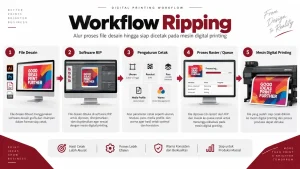
Produksi yang stabil biasanya memiliki setting yang terstruktur.
Buat preset berdasarkan jenis pekerjaan.
Contohnya:
Vinyl – Standard
Vinyl – High Quality
Banner – Production
Backlit – High Density
Wallpaper – Standard
Penamaan tersebut hanya contoh.
Dengan preset, operator tidak perlu mengatur semuanya dari awal setiap menerima pekerjaan.
Namun lakukan validasi sebelum preset digunakan untuk produksi panjang.
Media, tinta, atau kondisi mesin bisa berubah.
Apakah RIP Mempengaruhi Kecepatan Mesin?
Ya.
Setting yang dipilih melalui RIP dapat memengaruhi produktivitas.
Misalnya:
4 pass biasanya lebih cepat daripada 8 pass pada kondisi yang setara.
Resolusi dan metode printing juga dapat memengaruhi waktu produksi.
Namun kecepatan RIP sendiri berbeda dari kecepatan mesin mencetak.
Ripping merupakan proses komputer.
Printing merupakan proses fisik di printer.
Komputer lambat dapat membuat proses persiapan job terasa lama meskipun mesin memiliki kemampuan printing tinggi.
Kapan Setting RIP Perlu Diubah?
Jangan mengubah setting hanya karena tersedia banyak pilihan.
Perubahan lebih masuk akal ketika:
- mengganti media,
- mengganti tinta,
- menggunakan mode produksi berbeda,
- membutuhkan warna lebih presisi,
- hasil cetak tidak sesuai,
- membuat produk baru,
- atau menggunakan konfigurasi tinta berbeda.
Jika setting sudah menghasilkan output konsisten, dokumentasikan.
Jangan terus mengubahnya tanpa alasan jelas.
Apakah Semua Mesin Digital Printing Membutuhkan Software RIP?
Sebagian besar printer produksi profesional menggunakan software atau sistem pemrosesan raster dalam workflow-nya.
Namun bentuk implementasinya dapat berbeda.
Ada mesin yang menggunakan RIP pada komputer terpisah.
Ada pula sistem yang menggabungkan pemrosesan dengan software printer atau workflow produksi lainnya.
Karena itu, jangan menilai mesin hanya berdasarkan nama software yang digunakan.
Yang lebih penting adalah apakah workflow dapat mengelola file, warna, media, dan output secara konsisten.
Checklist Sebelum Menekan Print
Sebelum mengirim job ke mesin, operator sebaiknya mengecek beberapa hal berikut:
- Ukuran file sudah benar
- Jumlah copy sudah sesuai
- Orientasi dan mirror sudah benar
- Media profile sesuai
- Resolusi dan pass sesuai kebutuhan
- ICC profile sudah tepat
- Special color sudah diatur jika digunakan
- Nesting tidak terlalu rapat
- Nozzle check mesin normal
- Preview job tidak menunjukkan masalah
Pemeriksaan satu menit dapat menghemat material produksi yang jauh lebih mahal.
Kesimpulan
Ripping mesin digital printing adalah proses menerjemahkan file desain menjadi data yang dapat digunakan printer untuk mencetak.
Proses ini tidak hanya mengubah file menjadi raster.
RIP juga mengatur ukuran, resolusi, pass, media profile, ICC profile, ink limit, hingga penggunaan tinta khusus.
Karena itu, hasil printing yang baik membutuhkan setting RIP yang sesuai dengan kondisi produksi.
Mulailah dengan file yang benar.
Pilih media dan profile yang sesuai. Tentukan resolusi dan pass berdasarkan kebutuhan, lalu periksa preview sebelum mengirim pekerjaan ke printer.
Jangan mencari satu setting yang dianggap paling bagus untuk semua pekerjaan.
Butuh Hasil Printing yang Lebih Konsisten?
Pemilihan mesin, software RIP, media, hingga pengaturan warna perlu bekerja dalam satu workflow yang tepat. Konsultasikan kebutuhan digital printing Anda bersama tim PT Magha Sukses Mandiri untuk menemukan solusi yang sesuai dengan kebutuhan produksi.